
Помощь по GoodCash
Как загрузить выписку в GoodCash
Откройте «Выписки», загрузите файл и проверьте строки до записи. Сам выбор файла ещё не добавляет операции в журнал.
Куда зайти и что сделать
Откройте «Выписки»
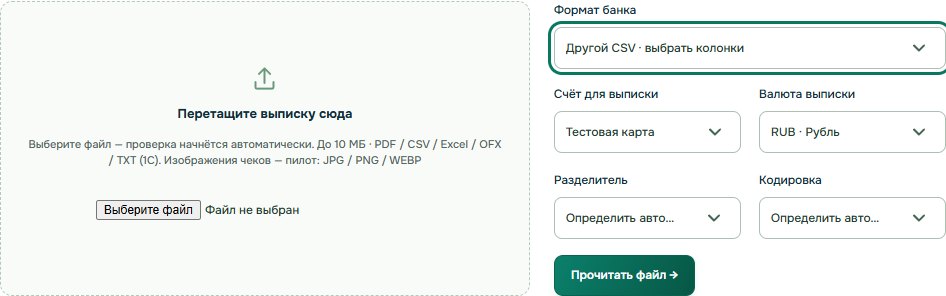
В боковом меню кабинета нажмите «Выписки». В блоке загрузки нажмите «Выберите файл» или перетащите документ. После выбора начинается проверка; при необходимости нажмите «Прочитать файл →».
Проверьте формат и счёт
Оставьте «Определить автоматически» или выберите формат банка. Для другого CSV укажите счёт, валюту и сопоставьте колонки в предпросмотре. Названия столбцов произвольного файла могут потребовать ручного выбора.
Проверьте строки и повторы
Сравните даты, знаки сумм, валюту, счёт и категории с оригиналом. Снимите выбор с лишних строк. «Повтор» и «Похоже на ручную запись» требуют внимания: одинаковая сумма сама по себе не доказывает дубль.
Подтвердите запись
Нажмите «Записать выбранные операции», когда проверка закончена. Затем откройте «Журнал», выберите тот же период и счёт, найдите новые операции и проверьте остаток. При неизвестном результате сначала проверьте журнал.
Где открыть выписки и выбрать формат CSV
Запись текущего интерфейса на учебном аккаунте: открытие формы и выбор формата. Без загрузки файла и сохранения операций. Без звука, с текстовыми пояснениями.
Что показано в записи
- Откройте раздел «Выписки» в боковом меню.
- Выберите «Другой CSV · выбрать колонки»: появятся счёт, валюта, разделитель и кодировка.
- Раздел «Счета» находится в том же боковом меню. Запись показывает навигацию; файл не загружается и операции не сохраняются.
Какой файл подготовить
Сбер — PDF из СберБанк Онлайн; Т-Банк — CSV, Excel или OFX для операций физического лица; ВТБ — CSV. В форме есть отдельные варианты PDF для Альфа-Банка, Озон Банка, ВБ Банка, Металлинвестбанка и Примсоцбанка. Полный список смотрите под формой в «Поддерживаемые банки и форматы».
В форме указан рекомендуемый размер файла — до 10 МБ. Распознавание другого PDF или Excel требует особенно внимательной проверки: одинаковое расширение не означает одинаковую структуру. Запароленный PDF сначала сохраните доступным для чтения способом средствами банка.
Учебный CSV без банковских данных
Скачайте пример: зарплата 60 000 ₽ и покупка продуктов 2 350 ₽. Это вымышленные строки, а не выписка реального банка. Выберите «Другой CSV · выбрать колонки»: дата → «Дата», сумма → «Сумма», описание → «Описание». Оставьте «С минусом — расход, с плюсом — доход», нажмите «Проверить операции →». Положительная сумма — поступление, отрицательная — списание. В обычном CSV переводы между своими счетами исключите и добавьте отдельным переводом. Загрузка файлов в демо отключена. Не записывайте учебные строки в свой настоящий учёт.
Если после импорта не сходится остаток
Сначала сравните одинаковые дату, счёт и валюту. Затем проверьте начальный остаток, комиссии и переводы между своими счетами. Не добавляйте доход на сумму расхождения до выяснения причины.
Частые вопросы
Можно загрузить любую таблицу Excel?
Нет. Поддержка Excel относится к определённым форматам выписок. Для собственной таблицы подготовьте CSV и сопоставьте колонки. Шаблон домашнего бюджета XLSX не является банковской выпиской.
Что делать при повторной загрузке?
Проверьте пометки повторов и уже записанные операции в журнале. Не включайте строки повторно только ради того, чтобы получить нужный остаток.
В демо можно осмотреть разделы и попробовать операции на вымышленных данных. Загрузка файлов доступна только в личном аккаунте; не передавайте личную выписку в чужой или учебный учёт.
Открыть демо